Como Optimizar el Inicio/Arranque de Windows7 (MsConfig)


Ahora vamos a Optimizar el Inicio (Arranque) de Windows7 para que cargue mas rapido.
Por defecto Windows carga el sistema con un solo núcleo y si tenemos un ordenador con varios núcleos podríamos utilizarlos para que cargue mucho mas rapido, para realizar esta optimizacion debemos hacer lo siguiente:
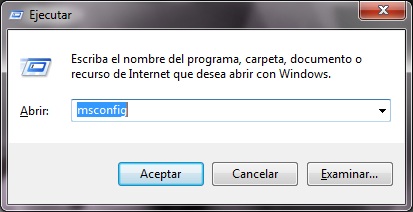
1. Presionamos el Atajo de teclado Windows + R ( o vamos a Inicio –> Ejecutar) y escribimos msconfig .
La tecla Windows es esta (esta entre Ctrl y Alt):
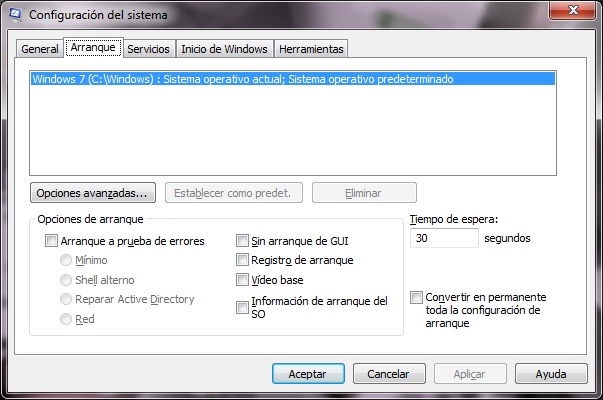
2. Ahora vamos a la pestaña Arranque y luego a Opciones Avanzadas.
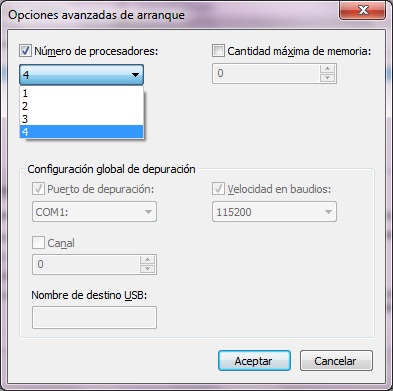
3. Luego marcamos la Opción Numero de Procesadores y seleccionamos con cuantos núcleos queremos que inicie, en mi caso seleccionare los 4 que tengo.
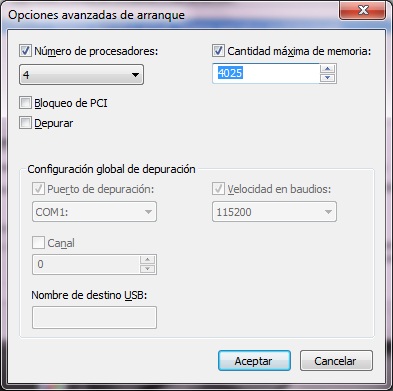
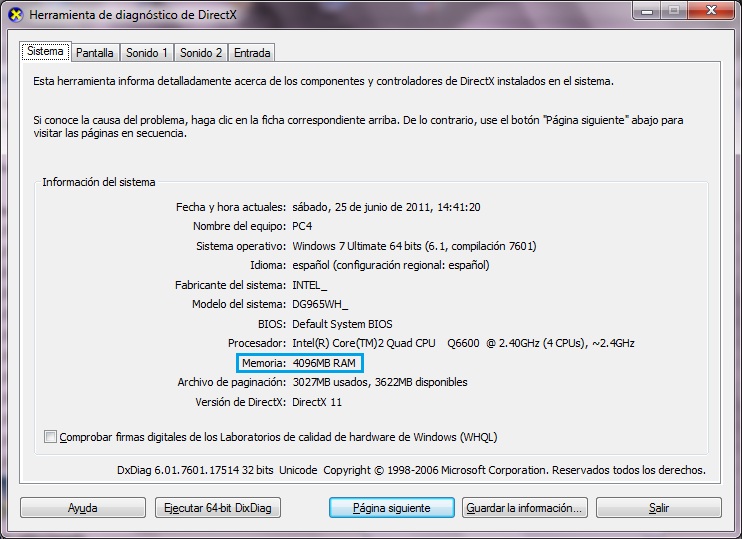
4. Seguido marcamos la opción de Cantidad Maxima de Memoria y ponemos la cantidad de Memoria RAM (en MB) que tenemos menos 3 o 5 MB, en mi caso tengo 4028MB (según el Everest, mas bajo pongo como saber la cantidad de RAM que tenemos desde Dxdiag) y le pongo 4025MB.
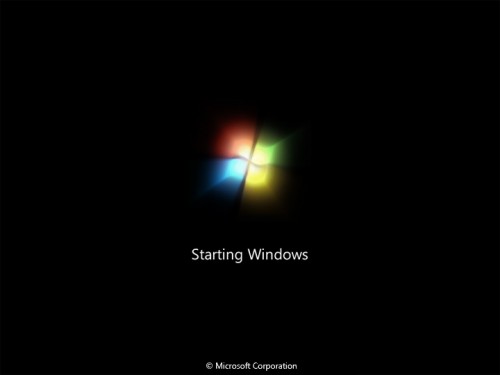
Otra optimizacion es Desactivar la GUI de Arranque que son esas esferas de colores que hacen el logo de Windows7 mientras lo iniciamos (como la imagen de abajo) , esto lo único que hace es consumir recursos mientras inicia y hace que tarde un poco mas, si no nos importa quedarnos sin ese logo durante el inicio es mejor desactivarlo para ganar velocidad, para ello hacemos solo hacemos esto:
5. Marcar la opcion Sin Arranque GUI .
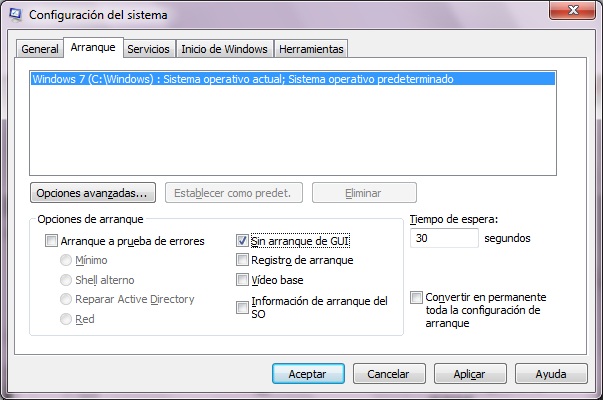
(Opcional) Si tenemos varios Sistemas Operativos veremos que antes de iniciar windows nos muestra una pantalla donde podemos seleccionar el SO que queremos arrancar, esta pantalla nos da 30 segundos para hacerlo o iniciara el SO principal, este tiempo es en si mucho porque con 3 o 5 segundos nos basta para seleccionar el SO que queremos, para reducir el tiempo de espera se hace así:
6. En el Campo Tiempo de Espera ponemos el tiempo que queremos, en mi caso solo 3 segundos ( aunque no tengo instalado otro sistema operativo aun jejeje)
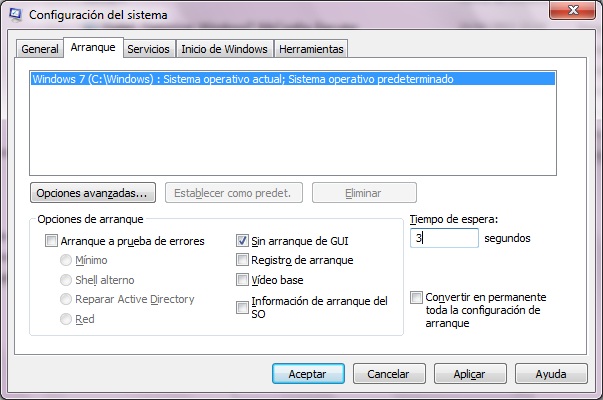
7. Ahora Solo nos queda Aceptar los Cambios ( o Aplicar Primero como quieran) y nos dira para reiniciar el ordenador, le damos que SI y listo ;)
Al iniciar el Ordenador con los 4 núcleos se nota una gran diferencia en la velocidad del inicio, así que recomiendo que lo hagan ^^, no solo es para Windows7 sino que para otros Windows como XP o 2008 .
** Para ver la cantidad de RAM instalada hacemos esto:
1. Pulsamos Windows + R ( o Inicio –> Ejecutar) y escribimos dxdiag .
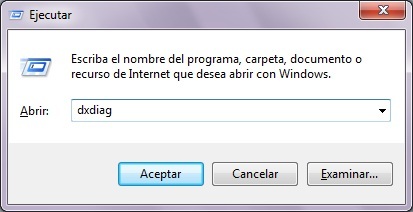
2. Ahora nos aparecerá una ventana como esta donde lo seleccionado en un cuadro celeste es la cantidad de RAM que tenemos en el ordenador.
Una comparación útil de cómo elegir el ajuste de una camiseta de portero comienza por la guía de tallas y una camiseta que ya quede bien. Para evitar errores, merece la pena revisar que la descripción del corte coincida con las fotografías.
Terminos de Busqueda:
- msconfig arranque
- msconfig windows 7
- MSConfig
- msconfig inicio
- msconfig en windows 7
- opciones avanzadas de arranque windows 7
- msconfig windows 7 arranque opciones avanzadas
- que debe activarse en msconfig para laptops
- windows 7 msconfig
- opciones avanzadas de arranque
- msconfig arranque windows 10
- msconfig opciones avanzadas de arranque
- configurar msconfig windows 7
- msconfig win7
- como en msconfig configurar el arranque con windows 7
- configurar opciones de arranque windows 7
- msconfig windows 7 arranque
- optimizar inicio windows 7
- ms config
- arranque rapido windows 7
Escríbeme un comentario si este contenido te fue útil o si te quedó alguna duda, así podré mejorarlo. Gracias!